Showing posts with label blog. Show all posts

November 14, 2012

GTalk မွာ ကိုယ့္ကို Block လုပ္ထားတဲ့သူေတြကို pidgin နဲ႔ဖမ္းမယ္


pidgin software မရွိေသးရင္ေတာ့ အရင္ဆံုး download ခ်မွျဖစ္မယ္။
Software Install လုပ္ၿပီး Run လိုက္တာနဲ႔ ေအာက္က ပံုလိုေပၚလာမယ္။

Add ကိုႏွိပ္လိုက္ေပါ့။ၿပီးတာနဲ႔ ေအာက္ကပံုလို ျပန္ေပၚလာမယ္။
အဲဒီမွာ ျမွားအနီျပထားတာေတြျဖည့္။

Protocol မွာ XMPP ကိုေရြးရမွာေနာ္။အားလံုးျဖည့္ၿပီးရင္ Add ကိုႏွိပ္လိုက္ပါ။
ၿပီးရင္ေတာ့ ေအာက္မွာျပထားတဲ့ အတိုင္း offline Buddies ကိုေရြးလိုက္ပါ။
အဲဒီအခ်ိန္မွာ Gtalk ထဲမွာရွိတဲ့ အေကာင့္ေတြအကုန္လံုးေပၚလာလိမ့္မယ္။

ကဲ Block တဲ့သူကို ဖမ္းေတာ့မယ္။
ေအာက္မွာျပထားတဲ့ ပံုအတိုင္း ကိုယ္ဖမ္းခ်င္တဲ့သူရဲ႕ အေကာင့္ေပၚမွာ
Right Click ႏွိပ္ၿပီး Get Info ကိုေရြးလိုက္။
ေဘးကပံုမွာ ကိုယ္ဖမ္းတဲ့ အေကာင့္နာမည္နဲ႔ Offline ပဲေပၚတယ္။ ဘာမွ မရွိဘူး။
ဒါဆိုရင္ Block လုပ္ထားတာေသခ်ာၿပီေပါ႔။
XXXXXXXXXXXXXXXXXXXXXXXXXXXXXXXXXXXXXXXXXXXXXXXXX
Block မလုပ္ထားရင္ေရာ ဘယ္လိုလဲဆိုေတာ့ ေအာက္ကပံုကိုၾကည့္လိုက္ေပါ႔။
ခုဏကလိုပဲ ေရြးလိုက္ၿပီးရင္ ေဘးကပံုမွာ ကိုယ္ဖမ္းတဲ့ အေကာင့္နာမည္နဲ႔
Full Name ေရာ Photo ေရာျပလာမယ္။

ဒါဆိုရင္ သူကေတာ့ Block မလုပ္ထားဘူးေပါ႔ဗ်ာ။
အခုက်ေနာ္ေျပာတာေတြကို အရမ္းမယံုနဲ႔အံုးေနာ္။ အေကာင့္ ၂ ခုနဲ႔ ဟိုဘက္၊
ဒီဘက္ Block လုပ္ၾကည့္ၿပီးစမ္းလိုက္ေပါ႔။
 အားလံုးအဆင္ေျပၾကပါေစဗ်ာ။။။။။။။။။

November 9, 2012

ျမန္မာျပည္က ဘာေလာ့လုပ္ခ်င္သူေတြအတြက္

           blogspot ကို ျမန္မာႏိုင္ငံကေန ၀င္လို႔မရေတာ့ ဘေလာ့လုပ္ခ်င္သူေတြအတြက္ (အဓိက - ျမန္မာႏိုင္ငံက လူေတြအတြက္) ဘေလာ့ free လုပ္လို႔ရၿပီးေတာ့ အခုထိ block လုပ္ထားတာ မေတြ႕ရေသးတဲ့ ဆိုက္ကေလး တစ္ခုကို မွ်ေ၀လိုက္ပါတယ္။ သူက သံုးရတာလည္းအဆင္ေျပပါတယ္။ HTML ကို အမ်ားႀကီးနားလည္စရာလည္းမလိုပါဘူး။ တစ္ခုအားနည္းတာက Theme ေတြ အမ်ားႀကီးေတာ့မရွိဘူး။ ဒါေပမယ့္လည္း ရွိတဲ့ဟာေလးေတြကလည္း ရိုးရိုးေလးနဲ႔ ဆိုးေတာ့ မဆိုးပါဘူး။ ကၽြန္ေတာ္ေတာင္ ဘေလာ့တစ္ခုစမ္းထားေသးတယ္။ နမူနာၾကည့္ခ်င္ရင္ ဒီမွာ ၀င္ၾကည့္လို႔ရပါတယ္။ ဘေလာ့လုပ္ခ်င္တယ္ဆိုရင္ေတာ့ ဒီကေန သြားလုပ္ႏုိင္ပါတယ္။ အဲဒီမွာ လိုအပ္တာေလးေတြျဖည့္ေပးလိုက္ပါ။ ကၽြန္ေတာ္အခ်ိန္သိပ္မရလို႔ ပံုနဲ႔တင္မေပးႏိုင္တာ ခြင့္လႊတ္ေစခ်င္ပါတယ္။

ေနာက္ဆိုက္တစ္ခုကေတာ့ www.blogbaker.com ပါ။ သူလည္းေစာေစာကဆိုက္လိုပဲအဆင္ေျပပါတယ္။ ကဲ.... ၀ါသနာပါရင္ အခုပဲစမ္းၾကည့္လိုက္ပါေနာ္။ free ဆိုက္ေတြအမ်ားႀကီးရွိေပမယ့္။ subdomain အဆင္ေျပမယ့္ ၊ မွတ္လို႔လြယ္မယ့္ဟာနဲ႔  ပိတ္မထားတဲ့ဟာေလးေတြကို ေရြးၿပီးတင္ေပးတာပါ။ အားလံုးကိုခင္မင္လွ်က္....

November 7, 2012

blogမွာpostနဲ႔commontအေရအတြက္ကိုသိခ်င္ရင္

ခုတင္တာကေတာ့ .. မိမိတို႕ဘေလာ့မွာ  တင္ထားသမွ် ပို႕စ္အေရတြက္ဘယ္ေလာက္ရွိေနၿပီႏွင့္ ကြန္မက္ေပးထားတာ ဘယ္ေလာက္ရွိေနျပီဆိုတာ.. အလြယ္တကူၾကည့္ႏုိင္ သိႏိုင္တဲ့နည္းေလးမို႕ တင္ထားသင့္ပါတယ္..
လုပ္နည္းကလဲ လြယ္တာမို႕ မွ်ေ၀လိုက္ပါတယ္ေနာ္...
 ထည့္နည္းကေတာ့ လြယ္ကူရိုးရွင္းလွပါတယ္...
   ►1.  Login လုပ္လုိက္ပါ ဘေလာ့ကာကို
   ►2.  Layout ကိုကလစ္ရပါ့မယ္ မိမိတို႕  Dashboard ကေနေပါ့
   ►3.  Page Elements
   ►4.  Add a Gadget ကိုကလစ္ေပးလုိက္ပါ
   ►5.  HTML/Javascript. ကိုကလစ္ျပီး က်လာတဲ့ ေဘာက္ေလးထဲမွာဘဲ
   ►6.  ေအာက္ကေပးထားတဲ့ ကုဒ္ေတြကို ေကာ္ပီယူ ထည့္လိုက္ပါ


<script style="text/javascript">

function numberOfPosts(json) {
document.write('Total Posts: <b>' + json.feed.openSearch$totalResults.$t + '</b><br>');
}

function numberOfComments(json) {
document.write('Total Comments: <b>' + json.feed.openSearch$totalResults.$t + '</b><br>');
}

</script>

<ul><li><script src="http://khunpaohlay.blogspot.com/feeds/posts/default?alt=json-in-script&callback=numberOfPosts"></script></li>

<li><script src="http://khunpaohlay.blogspot.com/feeds/comments/default?alt=json-in-script&callback=numberOfComments"></script></li></ul>
<noscript><a href="http://khunpaohlay.blogspot.com" target="_blank">မြိဳးပိုေမာင္း</a></noscript>

မွတ္ခ်က္   ။            ။ ကုဒ္ေတြထဲက အနီေရာင္ျပထားတဲ့  လင့္ေတြကို မိမိတို႔လင့္နဲ႔ အစားထိုးၿပီးထည့္ေပးလိုက္ေနာ္။
 http://khunpaohlay.blogspot.com 
မိြဳးပိုေမာင္;မွပအားေပးၾကေသာသူငယ္ခ်င္းမ်ားအား ေက်းဇူးအထူးတင္ရွိလွ်က္

ေခါင္းစဥ္MENUလွလွေလးလုပ္လိုပါက


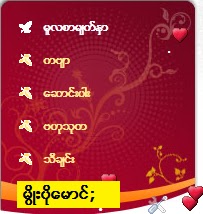
ဒီနည္းလမ္းေလးကေတာ့ ဘေလာ့မိတ္ေဆြမ်ားအတြက္ ေခါင္းစဥ္ေလးေတြကို လွလွပပေလးနဲ႕
မိမိတို႕ဘေလာ့ေဘးကေနထားခ်င္တယ္ဆိုရင္ ယူလုိက္ၾကပါေနာ္..ပုံေလးျပထားသလိုပါဘဲ..
အရမ္းလွပါတယ္ခင္ဗ်ာ... အေပၚမွာ မထားျခင္ဘဲ ေဘးမွာခုလို လွလွပပေလးထားမယ္ဆိုလည္း
သင့္ဘေလာ့ေလး မွာလွပေနမွာေသခ်ာပါတယ္..စမ္းၾကည့္ပါေနာ္..

ထည့္နည္းကေတာ့ ရိုးရွင္းလြယ္ကူလွပါတယ္..
    ►1.  Login လုပ္လုိက္ပါ ဘေလာ့ကာကို
   ►2.  Layout ကိုကလစ္ရပါ့မယ္ မိမိတို႕  Dashboard ကေနေပါ့
   ►3.  Page Elements
   ►4.  Add a Gadget ကိုကလစ္ေပးလုိက္ပါ
   ►5.  HTML/Javascript. ကိုကလစ္ျပီး က်လာတဲ့ ေဘာက္ေလးထဲမွာဘဲ
   ►6.  ေအာက္ကေပးထားတဲ့ ကုဒ္ေတြကို ေကာ္ပီယူ ထည့္လိုက္ပါ


<center><div id="menu">
<ul>
<li><a class="current" href="http://khunpaohlay.blogspot.com">မူလစာမ်က္ႏွာ</a></li>
<li><a href="http://khunpaohlay.blogspot.com">ကဗ်ာ</a></li>
<li><a href="http://khunpaohlay.blogspot.com">ပအို္ဝ္း</a></li>
<li><a href="http://khunpaohlay.blogspot.com">ဟာသ</a></li>
<li><a href="http://khunpaohlay.blogspot.com">သီခ်င္း</a></li>
<li><a href="http://khunpaohlay.blogspot.com">ေဆာ့ဝဲ</a></li>
<li><a href="http://khunpaohlay.blogspot.com">ဘေလာ့</a></li>
<li><a href="http://khunpaohlay.blogspot.com">စာအုပ္</a></li>
</ul>
</div></center>
<style>
/* --------------------------
AUTHOR : STYLED MENUS
URL : http://www.styledmenus.com
Copyrights by STYLED MENUS
Widget From http://bloggerstop.Net
----------------------------*/
*{
margin:0;
padding:0;
}
#menu{
background:url(https://blogger.googleusercontent.com/img/b/R29vZ2xl/AVvXsEjLcQW7ONJq2JqWgoTXidHcYfszGEHxPRqhrAUtEj8u5gTMjUiTOXLCncZPZaKN0bhMaqDoGwg2ZLjz441RJRKWSLa2vRHg0v0yOzb1bZNg23eWltTwKZUmIsKq2_DWKPTRc1RffkcpjYs/s1600/menu_026_bg.jpg) no-repeat;
width:172px;
height:191px;
padding:15px;
}
#menu ul{
list-style:none;
padding:0 0 0 8px;
}
#menu li{
list-style:none;
display:block;
padding:10px 0;
}
#menu li a{
list-style:none;
display:block;
background:url(https://blogger.googleusercontent.com/img/b/R29vZ2xl/AVvXsEgNSCV4ABAPcF9HSPRWRCs6sZFsoAVkAXrVJZQA-dMjWaiYj8XmpbXDt7B7-P-hJj6X0vfs08p4rS7lGJ02tWu0rnL7J43Eb-vOEcUtzUHHlqlyLLGT_-kTduwnam85vQoEE9gDZvnxsd0/s1600/menu_026_b.gif) no-repeat left center;
color:#ffe991;
font-weight:bold;
text-transform:uppercase;
font-size:11px;
line-height:1.2em;
text-decoration:none;
padding:0 5px 0 25px;
}
#menu li a:hover{
background:url(https://blogger.googleusercontent.com/img/b/R29vZ2xl/AVvXsEjNAEclXF11mcpJectn5T15tgj48Kg0HchJ9_sl8QLptyTNIUkkNBiakxbE-4bUb1DfvAT440H8tcrEEtLT2JbYtJaf9UL8oSNnXj3BNQZxv3HRfCn_Cxc6uHDz2Ovu64MkLWyLaWCu-OI/s1600/menu_026_h.gif) no-repeat left center;
color:#fff;
text-decoration:none;
}
#menu li .current{
list-style:none;
display:block;
background:url(https://blogger.googleusercontent.com/img/b/R29vZ2xl/AVvXsEjNAEclXF11mcpJectn5T15tgj48Kg0HchJ9_sl8QLptyTNIUkkNBiakxbE-4bUb1DfvAT440H8tcrEEtLT2JbYtJaf9UL8oSNnXj3BNQZxv3HRfCn_Cxc6uHDz2Ovu64MkLWyLaWCu-OI/s1600/menu_026_h.gif) no-repeat left center;
color:#fff;
font-weight:bold;
text-transform:uppercase;
font-size:11px;
text-decoration:none;
padding:0 5px 0 25px;
}
#menu li a.current, #menu li a:hover.current{
background:url(https://blogger.googleusercontent.com/img/b/R29vZ2xl/AVvXsEjNAEclXF11mcpJectn5T15tgj48Kg0HchJ9_sl8QLptyTNIUkkNBiakxbE-4bUb1DfvAT440H8tcrEEtLT2JbYtJaf9UL8oSNnXj3BNQZxv3HRfCn_Cxc6uHDz2Ovu64MkLWyLaWCu-OI/s1600/menu_026_h.gif) no-repeat left center;
color:#fff;
text-decoration:none;
}
</style>

မွတ္ခ်က္။ ။ http://khunpaohlay.blogspot.comေနရာတြင္မိမိ၏လိပ္စာဘေလာ့ကိုထည့္ပါ။ေခါင္းစဥ္ေတြ
ကိုမိမိၾကိဳက္သေလာက္ပြားယဴႏိုင္ပါတယ္။လွပတဲ့menuေလးကိုသင္ပိုင္ဆိုင္ရရွိေနပါလိမ့္မယ္။
သူငယ္ခ်င္းမ်ားအားလံုးအဆင္ေျပလိမ့္မယ္လို႔ေမွ်ာ္လင့္ရင္းမြိဳးပိုေမာင္;

October 24, 2012

မိမိဘာေလာ့မွာသီခ်င္းေတြကိုAuto playလုပ္နည္း


အဆင့္တစ္အေနနဲ႔ http://www.mixpod.com/login.php ကိုဝင္လိုက္ပါ။
ျပီးရင္sing upလုပ္ျပီးဝင္လိုက္ပါ။


အဆင့္ႏွစ္ကcreate Playlist ကိုႏွိပ္လိုက္ပါ။ေအာက္ကပံုစံေပၚ
လာပါက popular song ေနရာတြင္မိမိႏွစ္သက္သည့္
သီခ်င္းကိုရုိက္ထည့္ပါ။


အဆင့္သံုး အေနနဲ႔ သီခ်င္းေတြကို အေပါင္းႏွိပ္ျပီးထည့္လိုက္ပါ။ျပီးရင္ မိမိၾကိဳက္ႏွစ္သက္တဲ့ပံုစံကိုေရြးခ်ယ္ပါ။


အဆင့္ေလးအေနနဲ႔ပံုေရြးျပီးျပီဆိုရင္ပံုေအာက္က Edit setting
ကိုႏွိပ္လိုက္ပါ။


ျပီးရင္ Auto play ေနရာမွာ yes လုပ္ေပးပါ။


အဆင့္ငါး save playlist ကိုႏွိပ္ေပးပါ ။ေပၚလာတဲ႔စာမ်က္ႏွာမွာ
title ေနရာမွာ မိမိၾကိဳက္တဲ့ေခါင္းစဥ္တစ္ခုခုထည့္ေပးပါ။
ျပီးရင္ ေအာက္က save( get code)ကုိႏွိပ္ေပးပါ။


ႏွိပ္ျပီးရင္blogger ကိုႏွိပ္လိုက္ပါ။


ႏွိပ္လိုက္တာနဲ႔ coad ေပၚလာလိမ္႔မည္။ ေပၚလာတဲ႔coadကိုcopyလိုက္ပါ။


ျပီးတာနဲ႔မိမိဘေလာ့ကိုျပန္ျပီး layout ကိုႏွိပ္ျပီး add a gadget
ကိုႏွိပ္ျပီး HTML/JavaScript ကိုႏွိျပီး
pastလုပ္လုိက္ပါ။
ျပီးတာနဲ႔saveလုပ္ရင္ အလိုလိုေရာက္ရွိသြားပါလိမ့္မည္။
ေတာ္ေတာ္မ်ားမ်ားေတာ႔သိထားက်ျပီလို႔ထင္ပါတယ္ မသိေသးတဲ႔သူငယ္ခ်င္း
မိတ္ေဆြမ်ားအားတင္ျပေပးျခင္းျဖစ္ပါတယ္
အားလံုးအဆင္ေျပၾကလိမ့္မယ္လို႔ေမ်ာ္လင့္ပါတယ္  

October 23, 2012

မိမိဘေလာ့ေနာက္ခံပံုေျပာင္းနည္း

ဒါေလးကေတာ႔ဘေလာ့ေနာက္ခံပံုေျပာင္းနည္းပါ
ပထမအေနနဲ႔ မိမိဘေလာ့စာမ်က္ႏွာအေပၚမွာရွိတဲ့
Designကိုႏွိပ္လိုက္ပါ
ဒုတိယအေနနဲ႔
 ကိုႏွိပ္ပါ။ ေပၚလာတဲ့စာမ်က္ႏွာမွာ backgound ကိုရွာျပီးႏွိပ္လိုက္ပါ

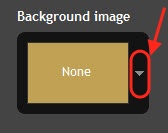
ျပီးရင္backgroungေပၚလာရင္ေဘးက ၾတိဂံပံုေလးကို ႏွိပ္လိုက္ပါ။
ျပီးရင္ကိုယ္ၾကိဳက္တဲ့ေနာက္ခံပံုစံကိုေရြးလိုက္ပါ။ေရြးျပီးရင္ေအာက္ပါ
 
Doneကိုႏွိပ္လိုက္ပါ။ 
 
ျပီးရင္ေပၚ မွာရွိတဲ႔ apply to blog ကိုႏွိပ္ပါ။ ျပီးရင္back to bloggerကိုႏွိပ္ျပီး
layout ကိုျပန္သြားျပီး save arrangement ကိုsaveလုိက္ပါ။
ေတာ္ေတာ္မ်ားမ်ားသိၾကျပီလို႔ကြ်န္ေတာ္ထင္ပါတယ္ တာေပမယ့္မသိေသးတဲ႔သူငယ္ခ်င္း
မ်ားအတြက္ရည္ရြယ္ျပီးတင္ေပးလိုက္ျခင္းျဖစ္ပါတယ္ ။ၾကိဳက္ၾကလိမ့္မယ္လုိ႔ေမွ်ာ္လင့္ပါတယ္။


မိမိဘေလာ့ ေနာက္ခံပံုေျပာင္းနည္း


. နည္းလမ္း ေတြအ မ်ား ၾကီး ရွိတယ္ဆိုေပမယ့္ အလြယ္ ကူဆံုးျပဳလုပ္နိုင္တဲ့နည္းလမ္းေလး ကို တင္ျပေပး မွာျဖစ္ပါ တယ္. ဘေလာ့ ကို အခုမွစ လုပ္တဲ့မိတ္ ေဆြမ်ားအေနနဲ ့ဒီနည္းကေလးကပိုအဆင္ေျပပါလိမ့္မယ္။

step| 1 | မိမိဘေလာ့ကို ဝင္လိုက္ပါ။
step| 2 | ေအာက္ကပံုေလးေတြ အတိုင္းတစ္ဆင့္ခ်င္း သြားလိုက္ပါ။ DESIGN


step| 3 | Background

step| 4 | ဝိုင္းထားတဲ့ျမွားေလးကိုဖြင့္လိုက္ပါ။

step| 5 |ေအာက္ကပံုအတိုင္းေပၚလာရင္ မိမိတို ့ၾကိဳက္တဲ့ပံုကိုေရြးလိုက္ပါ။


step| 6 | ျပီးရင္ေတာ့ APPLY TO BLOG ကို CLICK ေပးလိုက္ပါ။ ဒါကအလြယ္ကူဆံုးဘေလာ့အသစ္စ လုပ္တဲ့ မိတ္ေဆြမ်ားအတြက္ျဖစ္ပါတယ္။ဘာျဖစ္လို ့လဲဆိုေတာ့ အခုအသင့္သံုးလို ့ရတဲ့ template ေတြေပၚေနတဲ့ အတြက္ သူတို ့ေတြကိုျပန္ျပီး ေနာက္ခံပံုျပန္ေျပာင္းခ်င္ရင္ေတာ့ အေပၚဆံုးမွာ တဆင့္ က်န္ေနခဲ့ပါတယ္။ အရင္ မိမိသံုးေနတဲ့ template ကို ဘေလာ့ရဲ ့နမူနာ template ျပန္ခ်ိန္းေပးမွ background ဆိုတဲ့အဆင့္ကိုျပဳျပင္ နိုင္မွာျဖစ္လို ့ပါ။


ေက်းဇူးတင္ပါတယ္...

ဘေလာ့တခုျပဳလုပ္ရန္


 ဒီနည္းလမ္းေလးကေတာ့မိမိမသိေသးတဲ့အခ်ိန္မွာမလြယ္ကူဘူးဆိုတဲ့
အလုပ္ေလးေတြကိုအခုမွစလုပ္မည့္မိတ္ေဆြသူငယ္ခ်င္းမ်ားကိုအလြယ္တကူသိရွိနား
လည္ေစရန္အတြက္ေရးသားရျခင္းျဖစ္ပါတယ္.ဘေလာ့တစ္ခုျပဳလုပ္ရန္ ပံုေလးေတြနဲ ့အၾကမ္းဖ်င္းတင္ျပေပးပါမယ္.

၁. http://www.blogger.com  ကိုဝင္လိုက္ပါ.
၂. မိမိအသံုးျပဳမည့္ Gmail အေကာင့္ျဖင့္ဝင္ပါ.


၃."CREATE A BLOG"ကို click လိုက္ပါ.
၄.ေအာက္ကပံုေနရာကိုေရာက္ရင္ blog title ေနရာမွာ မိမိတို ့စိတ္ႀကိဳက္နာမည္ေပးနိုင္ပါတယ္.
blog address ( URL) ေနရာမွာ မိမိဘေလာ့ကိုအသံုးျပဳမွ်ေဝေပးမယ့္လင့္တခုျပဳလုပ္ရန္နာမည္ေပးရမွာပါ.
ဆက္ျပီးေတာ့ျမွားေလးေတြအတိုင္းလုပ္လိုက္ပါ.
၅. ေအာက္ကပံုကိုေရာက္လာရင္ template ေရြးရမွာပါ.စိတ္ႀကိဳက္ေရြးလို ့ရပါတယ္.ျပီးရင္ေတာ့ continueေပါ့ေနာ္.
၆."Your Blog has been created!" ဒီစာတန္းလားေပၚလာျပီးအခုဆိုရင္ ေအာင္ျမင္တဲ့ကိုယ္ပိုင္ဘေလာ့ဆိုဒ္တစ္ခုကို အၾကမ္းဖ်င္းဖန္တီးျပီးပါျပီ.
၇.post editor ကိုဝင္ျပီး ကဗ်ာတစ္ပုဒ္၊စာတစ္ပိုဒ္ သာမက မိမိတို ့ရဲ ့အြန္လိုင္းမွတ္စုစာအုပ္ႀကီးထဲမွာေရးခ်င္တာေရးနိုင္ၾကပါျပီ.
အေသးစိပ္ေလးလာခ်င္တယ္ဆိုရင္ေတာ့ေအာက္ကစာအုပ္ေလးကိုယူလိုက္ပါ.
ဘေလာ့တစ္ခုျပဳလုပ္ရန္အတြက္ သိသင့္ေသာစာအုပ္ေလးျဖစ္ပါတယ္

ဒီမွာ ေဒါင္းပါ...

Movie နဲ ့ၾကည့္ျပီးျပဳလုပ္ခ်င္ရင္ေတာ့ ဒီေနရာမွာ သြားၾကည့္လိုက္ပါ။
ေက်းဇူးတင္ပါတယ္...

microsoft 2007 installလုပ္နည္း


ဘေလာ႔လုပ္နည္း

အစ္ကိုအစ္မတို႔ႏွင္႔သူငယ္ခ်င္းတို႔အားျပန္လည္မွ်ေဝလိုက္ပါတယ္
ဘေလာ့တစ္ခုလုပ္မယ္ဆိုရင္ပထမဆံုး မိမိမွာGmailအေကာင္႔
တစ္ခုရွိထားရပါမယ္။မရွိေသးရင္singupလုပ္ျပီးအသစ္လုပ္ရမွာ
ျဖစ္တယ္။ပထမအေနနဲ႔www.blogger.comထဲ႔ကိုဝင္ပါ ဒုတိယ
အကြက္ထဲ့တြင္မိမိgmailအေကာင္႔ရုိက္ထည့္ပါ။ ျပီးရင္ေပၚလာတဲ႔
စာမ်က္ႏွာမွာCreate a Google+ profileနဲCreate a limited Blogger profileဆိုတာ
ေပၚလာလိမ့္မည္။ Create a limited Blogger profileကိုေရြးလိုက္ပါ။Display Name
ဆိုတဲ႔ေနရာမွာမိမိထည့္ခ်င္သည့္ေခါင္းစဥ္ကိုထည့္ေပးလိုက္ပါ

ဆိုတာကိုႏွိပ္လိုက္ပါ။ျပီးရင္ေနာက္စာမ်က္ႏွာတစ္ခုေပၚလာမည္ ေပၚလာတဲ႔စာမ်က္
ႏွာမွာnew blogကိုႏွိပ္ပါ။boxက်လာမည္ Titleဆိုသည့္ေနရာတြင္မိမိၾကိဳက္သည့္
ဘေလာ့နာမည္ကုိထည့္ပါ Addressဆိုသည့္ေနရာတြင္မိမိဘေလာ့နာမည္ကိုေရြးခ်ယ္ပါ
ျပီးရင္
ကိုႏွိပ္လိုက္ပါ ဘေလာ့တစ္ခုရလာပါလိမ့္မယ္
ကြ်န္ေနာ္လည္းအေသးစိတ္လုပ္ထားပါတယ္ ညီအစ္ကိုေမာင္ႏွမတို႔လည္းအဆင္
ေျပၾကမယ္ဆို႔ေမွ်ာ္လင္႔ပါတယ္

Website site ေတြမွာဒီမွာယူပါဆိုတာေလးကိုပါ....

site ေတြ၊ဘေလာ့ေတြမွာေရးထားတာေတြရွိပါတယ္ဒီမွာယူပါဆိုတာကိုဘယ္လိုလုပ္ရတာလဲလို ့ေမးတဲ့သူငယ္ခ်င္းေတြရွိလို ့ေရးလိုက္ရတာပါ...စမယ္ဗ်ာ
၁။အရင္ဝွက္ထားခ်င္တဲ့ link ကိုအရင္ copy ကူးလိုက္ပါ။
၂။စာေရးမယ့္ post စာမ်က္နွာထဲမွာႀကိဳက္တာေရးပါ၊ဒီမွာလဲရတယ္...ဟိုနားမွာလဲရတယ္...ဟဲဟဲ..
၃။ျပီးရင္ ဒီမွာဆိုတာေလးကို select လုပ္ျပီး စာမ်က္နွာထိပ္မွာရွိတဲ့ linkဆိုတဲ့သေကၤတပါတဲ့ပံုေလးကိုႏွိပ္လိုက္ပါ၊
၄။ေဘာက္တခုက်လာပါလိမ့္မယ္၊အဲဒီထဲမွာရွိတဲ့ http:// ေလးကိုဖ်က္ျပီး အေပၚ အမွတ္စဥ္ (၁)မွာကူးထားတဲ့
copy link ေလးကို Paste လုပ္ျပီးထည့္လိုက္ ok ေပးလိုက္ပါ။
၅။ျပီးပါျပီ....

မိမိ post ေလးကို save လုပ္ျပီးျပန္ဖြင့္ႀကည့္လိုက္ပါ...ကိုယ္တိုင္ဘဲစမ္းႀကည့္လိုက္ႀကပါေတာ့...
မသိေသးတဲ့မိတ္ေဆြေတြကိုအသိေပးေရးသားျခင္းျဖစ္ပါတယ္...

ေက်းဇူးတင္ပါတယ္...

ဘေလာ့မွာနာရီျပကၡဒိန္ထည့္နည္း


မိမိဘေလာ့ေလးပိုမိုလွပသြားေအာင္ နာရီ၊ျပကၡဒိန္လွလွေလးေတြရွိတဲ့ ဆိုဒ္ေလးတခုကိုေဖာ္ျပခ်င္ပါတယ္။သူငယ္ခ်င္းမိတ္ေဆြေတြလဲႀကိဳက္မယ္ထင္ပါတယ္....
 ဆိုဒ္ထဲေရာက္ရင္  home ထဲကိုဝင္ျပီးလိုခ်င္တဲ့ calendar ေလးကို click ေပးျပီး ဖြင့္လိုက္ပါ...၎ပံုေလးေတြရဲ့ေအာက္က code ကို copyကူးျပီး ေအာက္က
လုပ္နည္းထံုစံအတိုင္းထည့္ေပးလိုက္ပါ
Design>>>Page Elements>>>Add a Gadget>>> ဲ့HTML/JavaScrip

လင့္ကေတာ့ ဒီမွာယူပါ


ေက်းဇူးတင္ပါတယ္...

ဘေလာ့မွာ ကိုယ္ပိုင္ JW Player ထည့္နည္း

လာေအာ္သြားလို ့တင္ျပေပးလိုက္တာပါ. မိမိတို ့စိတ္ၾကိဳက္သီးခ်င္းမ်ားကိုပဲ ေရြးခ်ယ္ျပီး ထည့္သြင္းကာမိမိတို ့ဘေလာ့မွာ ကိုယ္ပိုင္ JW Playerlist အျဖစ္ဖန္းတီးတည္ေဆာက္တဲ့နည္းလမ္းေလးပါ.ကိုေက်ာက္ေခတ္နဲ့တကြ အသံုးျပဳခ်င္တဲ့မိတ္ေဆြမ်ားေအာက္ကအတိုင္းတဆင့္ခ်င္းလုပ္ၾကည့္လိုက္ပါ.အဆင့္နည္းနည္းမ်ားလို ့
စိတ္မေလွ်ာ့ပါနဲ့လြယ္လြယ္ကူကူျပဳလုပ္လို ့ရပါတယ္.ကဲစလိုက္ၾကရေအာင္!

1.http://www.mixpod.com/ ကိုဝင္လိုက္ျပီး အေကာင့္ေဖါက္လိုက္ပါ။
2.ျပီးရင္ ေအာက္ကပံုေတြထဲက ျမွားျပထားတာေတြကိုၾကည့္ျပီးလုပ္လိုက္ပါ.


ဒီေအာက္ကပံုေလးကေတာ့မိမိတို ့လိုခ်င္တဲ့ ေနာက္ဆံုးကုဒ္ေလးပါဘဲ.


3.အထက္ကကူးယူလာတဲ့ playerlist code ေလးကိုေအာက္ကအတိုင္းထည့္ေပးလိုက္ပါ.

a. Login to blogger with your ID.

b. After entering the dashboard page , click Layout.

c. page element

d. Click at Add a Page element.( ADD a Gadget )

e. Click add to blog button for the things HTML/JavaScript.

DEMO

How to Add Login Form Widget to Blogger


က်ြန္ေတာ္ဒီေန ့ေဆြးေႏြးတင္ျပေပးမယ့္အေၾကာင္းအရာေလးကေတာ့ မိမိဘေလာ့မွာ blogger
အတြက္google login form ထည့္နည္းေလးပါ.ေအာက္ကပံုေလးကိုၾကည့္လိုက္ျပီး
လိုအပ္ရင္ထည့္သြာင္းထားလို ့ရပါတယ္.သိပ္ေတာ့အေရးမၾကီးပါဘူး.
မိမိဘေလာ့ေလးပိုမိုလွပသြားေအာင္လုပ္နည္းေလးပါဘဲ.


စၾကရေအာင္!

1. Login to blogger with your ID.

2. After entering the dashboard page , click Layout.

3. page element

4. Click at Add a Page element.( ADD a Gadget )

5. Click add to blog button for the things HTML/JavaScript ကိုသြားျပီး ေအာက္ကကုဒ္ေလးေတြကိုထည့္ေပးလိုက္ပါ။


ေက်းဇူးတင္ပါတယ္..

မိမိဘေလာ့ ကိုဝင္တဲ့ gmail account ေျပာင္းနည္း

ၾကိဳက္ၾကမယ္ထင္ပါတယ္.မိမိဘေလာ့ကိုဝင္တဲ့gmail account ကို
ေျပာင္းလဲသံုးစြဲနိုင္တဲ့နည္းလမ္းေလးပါ.ေအာက္မွာစလိုက္႕ရေအာင္!

1.Login to blogger with your ID
2.setting ကိုဝင္ပါ။
3.Click Permissions


4.Click ADD AUTHORS


5.ေအာက္ကပံုေလးအတိုင္း ျဖည့္ေပးလိုက္ျပီး click INVITE လုပ္လိုက္ပါ။


6.မိမိ ေပးလိုက္တဲ့ gmail ကိုဖြင့္လိုက္ျပီး သူေပးတဲ့ လင့္ကိုဝင္လိုက္ပါ.ေအာက္ကပံုေလးအတိုင္းျမင္ရမွာပါ.
ျပီးရင္ ACCEPT INVITATION ကလစ္ေပးလိုက္ပါ။


7.ဒီေနရာမွာ မလန္ ့ပါနဲ ့ဘေလာ့အသစ္ဖြင့္မွာမဟုတ္ပါဘူး.ေအာက္ကပံုေလးထဲက How To Blogger ေနရာမွာ မိမိဘေလာ့ ေခါင္းစဥ္ေပးလိုက္ပါ။ ျပီးရင္ click Continue ေပးလိုက္ပါ။


8.မိမိဘေလာ့ ကို ဝင္ျပီး Settings / Permissions ကိုသြားျပီး GRANT ADMIN PRIVILEGES ကို click လိုက္ပါ။


9.ေအာက္ကပံုေလးကိုၾကည့္ပါ မိမိမသံုးခ်င္တဲ့ Admin အေကာင့္ကို remove လုပ္လိုက္ပါ။


10. အခုဆိုရင္ မိမိေျပာင္းလဲလိုက္တဲ့ gmail အသစ္နဲ ့အသံုးျပဳနိုင္ပါျပီ။

MOVIE နဲ ့ၾကည့္ျပီးေျပာင္းခ်င္တယ္ဆိုရင္ ဒီမွာ သြားၾကည့္လိုက္ပါ။


အဆင္ေျပၾကပါေစ...

ေက်းဇူးတင္ပါတယ္...

ဘေလာ့မွာ header Add a Gadget ျဖဳတ္ျပီး header ပံုထည့္နည္း


ဒီေန ့က်ေနာ္ေဆြးေႏြးေပးမယ့္အေၾကာင္းေလးကေတာ့ blog template ေတြ ရဲ ့header မွာ မိမိတို ့ၾကိဳက္ႏွစ္သက္တဲ့ပံုထည့္နည္းႏွင့္ တခ်ိဳ ့template ေတြမွာ ေဖ်ာက္ဖ်က္လို ့မရတဲ့ header Add a Gadget ကိုေဖ်ာက္တဲ့နည္းလမ္းေတြျဖစ္ပါတယ္. ဘာေၾကာင့္ ဒီ header Add a Gadget ကိုပယ္ခ်င္ရတဲ့ အေၾကာင္းကေတာ့ မိမိတို ့ header မွာထည့္လိုက္တဲ့ပံုေပၚမွာ ဒီ header မွာေရးထားတဲ့စာတမ္း ( သို ့) ပံုေတြက ပါေနေတာ့ header ေပၚမွာ ပံုက ႏွစ္ပံု ( သို ့) ပံုေပၚမွာ စာတမ္းေတြပါေနတဲ့ အတြက္ျဖစ္ပါတယ္.ေအာက္မွာ က်ေနာ္ ပံုေလးေတြနဲ ့ရွင္းျပေပးပါမယ္...
မူလ template မွာပယ္လို ့မရတဲ့ပံု


အေပၚကပံုကိုၾကည့္လိုက္ပါ Blog Title မွာရွိေနတဲ့ေခါင္းစဥ္ကို ေဖ်ာက္ဖို ့ ေအာက္မွာ ဝိုင္းထားတဲ့ REMOVE
ရွိမွျဖစ္တဲ့အတြက္ ဒီ REMOVE ျဖစ္လာေအာင္ျပဳလုပ္တဲ့နည္းေလးပါ.

step| 1 | မိမိဘေလာ့ကိုဝင္ျပီး ေအာက္ကပံုေလးအတိုင္း သြားလိုက္ပါ။


step| 2 | ျပီးရင္ ေအာက္မွာေဖၚျပထားတဲ့ကုဒ္ေတြကို Ctrl + F အကူအညီနဲ ့ရွာလိုက္ပါ။

<div id='header-wrapper'>
<b:section class='header' id='header' maxwidgets='' showaddelement='yes'>
<b:widget id='Header1' locked='true' title='Blogger Tips and Tricks (Header)' type='Header'/>


step |3 | ရွာလို ့ေတြ ့တဲ့ထဲက မွ " true " ကိုရွာျပီး " false " ဆိုေျပာင္းလိုက္ျပီး SAVE TEMPLATE ကို click ေပးလိုက္ပါ။

step |4 | ျပီးရင္ Page Elements ကိုသြားျပီး မိမိတို ့ပယ္ခ်င္တဲ့ header Add a Gadget ကိုဖြင့္လိုက္ရင္ ေအာက္ပါပံုေလးအတိုင္း REMOVE ဆိုတဲ့ စာတမ္းေလးေရာက္ရွိလာပါလိမ့္မယ္ .
ျပဳျပင္ထားျပီးျဖစ္လာတဲ့ပံု


အဲဒီမွာမိမိတို ့ဖ်တ္ခ်င္ရင္ REMOVE / SAVE ဆိုရင္ ေပ်ာက္သြားပါလိမ့္မယ္.ဒါက REMOVE ထည့္သြင္းျပီး တဲ့အပိုင္းပါ။
အေပၚကိစၥေတြအဆင္ေျပသြားျပီဆိုရင္ ေအာက္မွာ ဆက္သြားပါမယ္...

step| 1 | ေအာက္ကပံုေလးအတိုင္းသြားလိုက္ပါ...


step | 2 | Ctrl + F နဲ ့ေအာက္ကကုဒ္ေတြကိုရွာလိုက္ပါ...

#header-wrapper{width:950px;margin:0px auto 0px;height:110px;padding:0px 0px;overflow:hidden;}


step | 3 | ေတြ ့ျပီဆိုရင္ width:950px;margin:0px auto 0px;height:110px;padding:0px 0px;overflow:hidden ေနရာမွာ ေအာက္ကကုဒ္ေတြနဲ ့အစားထိုးေပးလိုက္ပါ.

background:url(မိမိတို ့ပံုရဲ ့လင့္ထည့္ေပးလိုက္ပါ) no-repeat;
height:250px;
width:990px;
margin-left:-10px;
margin-top:-16px;
border:0px solid $bordercolor


မွတ္ခ်က္။ ။ height:250px; width:990px; ေတြမွာ မိမိတို ့စိတ္ၾကိဳက္ေျပာင္းျပီး အသံုးျပဳမည့္ပံုအရြယ္အစားလဲ ထပ္တူျဖစ္ေနမယ္ ဆိုရင္ပိုေကာင္းပါတယ္.

ေက်းဇူးတင္ပါတယ္...

good luck

Ads 468x60px

r
ခြန္မို႔ေလာင္း မွၾကိဳဆိုပ္၏

Featured Posts